
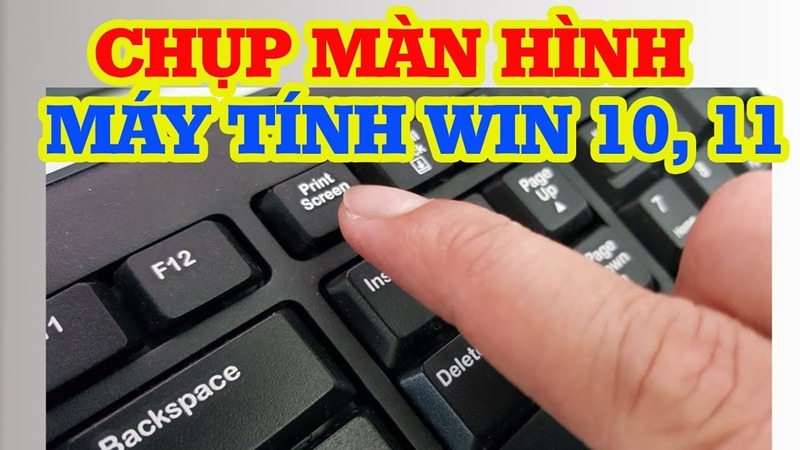
Khám phá 5 cách chụp màn hình máy tính Win 1Khám phá 5 cách chụp màn hình máy tính Win 10 cực nhanh từ phím tắt đến công cụ chuyên sâu. Hướng dẫn chi tiết giúp bạn lưu giữ hình ảnh sắc nét, chuẩn chuyên gia.0 cực nhanh từ phím tắt đến
Trong kỷ nguyên số hiện nay, việc lưu giữ thông tin hiển thị trên màn hình đã trở thành một kỹ năng không thể thiếu. Dù bạn là một nhân viên văn phòng cần báo cáo lỗi phần mềm, một game thủ muốn khoe thành tích, hay một sinh viên lưu lại bài giảng trực tuyến, việc biết cách chụp màn hình máy tính Win 10 một cách linh hoạt sẽ giúp hiệu suất công việc tăng lên đáng kể.
Hệ điều hành Windows 10 của Microsoft không chỉ cung cấp một mà là rất nhiều phương thức để thực hiện tác vụ này. Bài viết dưới đây sẽ dẫn dắt bạn đi từ những phím tắt truyền thống đến các công cụ tích hợp thông minh, giúp bạn làm chủ hoàn toàn màn hình máy tính của mình.
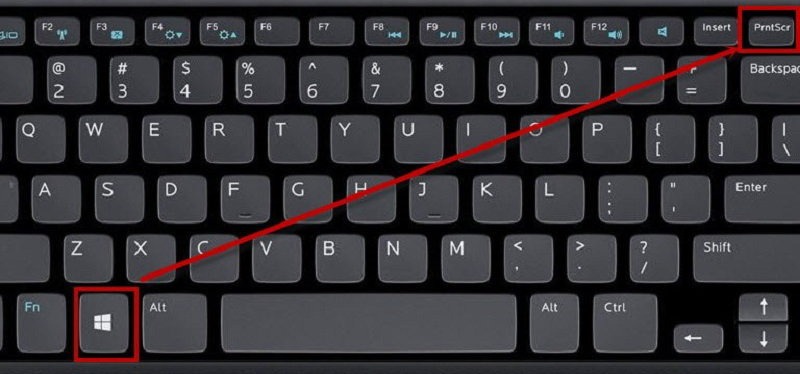
Tổng hợp các cách chụp màn hình máy tính Win 10 nhanh nhất
Phím tắt huyền thoại Print Screen (PrtSc)
Đây là cách cổ điển nhất và vẫn cực kỳ hữu dụng trên mọi dòng laptop hay máy để bàn.
- Chụp toàn bộ màn hình: Nhấn phím PrtSc. Lúc này, hình ảnh toàn bộ màn hình đã được lưu vào bộ nhớ tạm (Clipboard). Bạn chỉ cần mở các ứng dụng như Paint, Word, hay cửa sổ chat Zalo/Facebook và nhấn Ctrl + V để dán ảnh vào.
- Chụp và tự động lưu: Nhấn tổ hợp phím Windows + PrtSc. Bạn sẽ thấy màn hình tối đi trong tích tắc. Ảnh chụp sẽ được hệ thống tự động lưu thành file định dạng .png trong thư mục C:\Users\[Tên người dùng]\Pictures\Screenshots. Đây là cách nhanh nhất nếu bạn cần chụp liên tục nhiều tấm hình mà không muốn mất công dán từng cái.
- Chụp cửa sổ đang hoạt động: Nếu bạn chỉ muốn chụp duy nhất một cửa sổ phần mềm đang mở (ví dụ: trình duyệt Chrome) mà không muốn lộ thanh Taskbar hay các ứng dụng khác, hãy nhấn Alt + PrtSc. Sau đó, bạn cũng cần thực hiện thao tác dán (Ctrl + V) vào một ứng dụng chỉnh sửa ảnh để lưu lại.
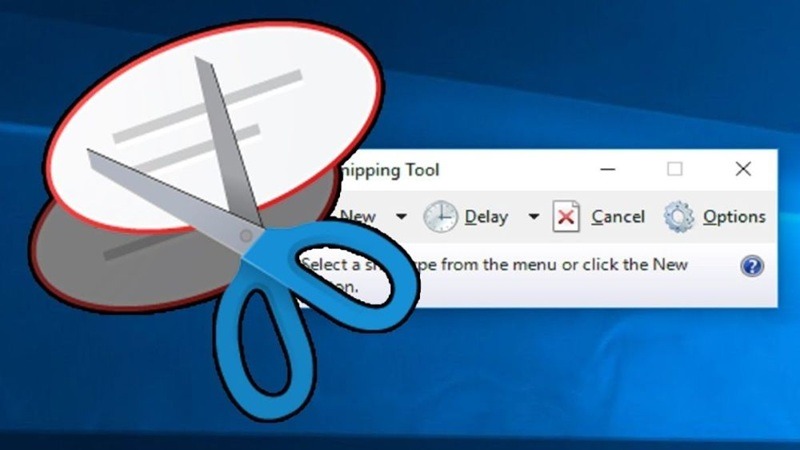
Snipping Tool
Dù Windows 10 đã có sự thay thế hiện đại hơn, nhưng Snipping Tool vẫn được rất nhiều người dùng yêu thích nhờ giao diện đơn giản, trực quan.
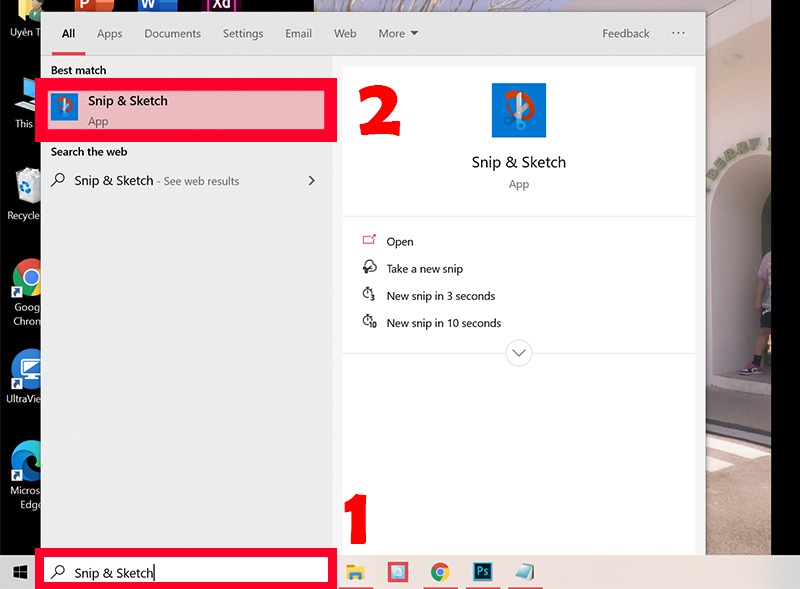
Để sử dụng, bạn vào thanh tìm kiếm (Search) trên Taskbar, gõ “Snipping Tool”. Công cụ này cho phép bạn chọn 4 chế độ chụp:
- Free-form Snip: Cho phép bạn vẽ tự do bất kỳ vùng nào trên màn hình để chụp.
- Rectangular Snip: Chụp ảnh theo khung hình chữ nhật (cách dùng phổ biến nhất).
- Window Snip: Ghi lại hình ảnh của một cửa sổ ứng dụng cụ thể.
- Full-screen Snip: Chụp toàn bộ màn hình trong một lần. .
Điểm mạnh của Snipping Tool là tính năng Delay (Hẹn giờ). Bạn có thể đặt thời gian chờ từ 1-5 giây trước khi chụp, cực kỳ hữu ích khi bạn cần mở các menu con hoặc các hiệu ứng di chuột vốn sẽ biến mất ngay khi bạn nhấn phím tắt.
Snip & Sketch
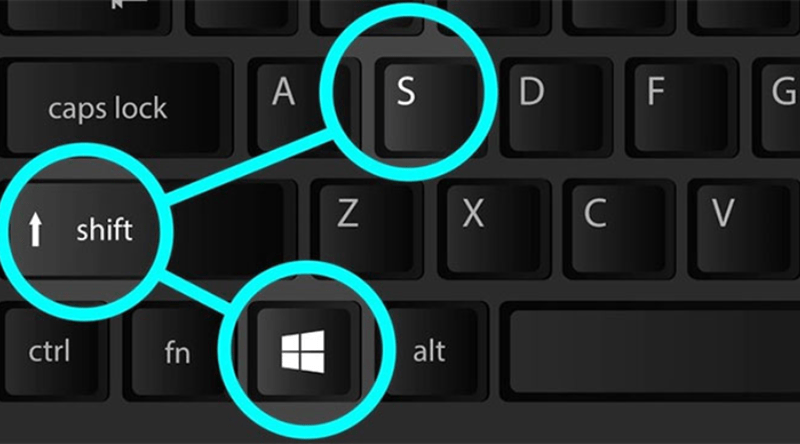
Bắt đầu từ các bản cập nhật lớn của Windows 10, Snip & Sketch (phím tắt là Windows + Shift + S) đã trở thành tiêu chuẩn mới. Đây chính là mảnh ghép công nghệ quan trọng giúp trải nghiệm người dùng trở nên liền mạch hơn.
Khi nhấn tổ hợp phím này, một thanh công cụ nhỏ sẽ xuất hiện ở phía trên cùng màn hình. Bạn có thể chọn chụp vùng chọn, chụp tự do, chụp cửa sổ hoặc toàn màn hình. Sau khi chụp xong, một thông báo sẽ hiện ra ở góc phải dưới. Click vào đó, bạn sẽ được đưa tới một trình biên tập mạnh mẽ. Tại đây, bạn có thể:
- Dùng bút chì hoặc bút dạ quang để đánh dấu các thông tin quan trọng.
- Sử dụng thước kẻ và compa để kẻ những đường thẳng tắp hoặc vòng tròn hoàn hảo.
- Cắt xén (Crop) lại ảnh một lần nữa trước khi lưu.
Game Bar
Ít ai biết rằng tính năng dành cho game thủ này lại là một cách chụp màn hình máy tính Win 10 cực kỳ hiệu quả, đặc biệt khi bạn muốn chụp ảnh trong các ứng dụng toàn màn hình hoặc quay video.
Nhấn tổ hợp phím Windows + G để mở Game Bar. Tại bảng điều khiển Capture, bạn nhấn vào biểu tượng máy ảnh để chụp. Hình ảnh sẽ được lưu trữ trực tiếp trong thư mục Video của máy tính. Đây là giải pháp cứu cánh khi các phím tắt thông thường đôi khi bị xung đột trong môi trường game hoặc phần mềm đồ họa nặng.
Sử dụng phần mềm bên thứ ba
Nếu những công cụ mặc định vẫn chưa làm bạn thỏa mãn, các phần mềm chuyên dụng sẽ mang đến những tính năng thượng thừa như: chụp ảnh cuộn trang (Scrolling Capture), tự động thêm bóng đổ, hay upload ảnh trực tiếp lên Cloud.
Lightshot
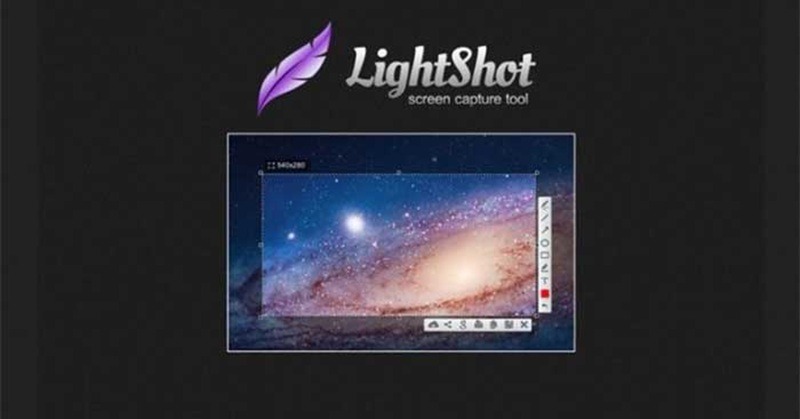
Lightshot nổi tiếng với sự gọn nhẹ. Sau khi cài đặt, phím PrtSc sẽ kích hoạt vùng chọn của Lightshot. Bạn có thể chỉnh sửa, thêm mũi tên, văn bản ngay lập tức trên vùng chọn và nhấn Save hoặc Copy chỉ trong một nốt nhạc.
ShareX
Đây là công cụ mã nguồn mở mạnh mẽ nhất hiện nay. ShareX hỗ trợ chụp ảnh cuộn (chụp toàn bộ một trang web dài từ đầu đến cuối) và cho phép thiết lập các workflow tự động (Ví dụ: Chụp xong -> Tự động đóng dấu watermark -> Tự động upload lên Google Drive).
PicPick
Một sự lựa chọn tuyệt vời cho những người làm thiết kế hoặc biên tập nội dung chuyên nghiệp với bộ lọc màu và thước đo pixel cực kỳ chính xác.
Những lưu ý để có bức ảnh chụp màn hình đẹp và chuyên nghiệp
Biết cách chụp màn hình máy tính Win 10 là một chuyện, nhưng chụp sao cho đẹp và hiệu quả lại là chuyện khác. Dưới đây là một vài mẹo nhỏ:
- Dọn dẹp màn hình: Nếu bạn chụp toàn màn hình để gửi cho đối tác, hãy ẩn bớt các folder rác trên desktop hoặc các icon ứng dụng không liên quan.
- Độ phân giải: Đảm bảo màn hình của bạn đang ở độ phân giải cao nhất để ảnh chụp sắc nét, không bị vỡ hạt (pixelated).
- Sử dụng mũi tên và highlight: Đừng bắt người xem phải tự tìm xem bạn đang nói đến chỗ nào. Hãy sử dụng các công cụ vẽ để khoanh tròn hoặc chỉ mũi tên vào thông tin quan trọng nhất.
- Định dạng file: Sử dụng .png nếu bạn cần chất lượng ảnh cao và giữ được độ trong suốt. Sử dụng .jpg nếu bạn cần dung lượng file nhẹ để gửi nhanh qua email.
Tổng kết
Việc làm chủ các cách chụp màn hình máy tính Win 10 không chỉ giúp bạn xử lý công việc nhanh hơn mà còn thể hiện sự chuyên nghiệp trong giao tiếp số. Từ những phím tắt đơn giản đến các ứng dụng hiện đại, Microsoft đã thực sự lắng nghe người dùng để cải thiện trải nghiệm qua từng phiên bản.
Theo một tin mới nhất từ các cộng đồng yêu công nghệ, các bản cập nhật tương lai của Windows sẽ còn tích hợp thêm trí tuệ nhân tạo (AI) vào việc nhận diện văn bản ngay trên ảnh chụp màn hình (OCR), cho phép bạn copy chữ trực tiếp từ hình ảnh một cách dễ dàng mà không cần gõ lại.
Hy vọng bài viết này đã cung cấp cho bạn một cái nhìn toàn diện và sâu sắc nhất về các kỹ thuật chụp màn hình trên Win 10. Hãy thử ngay tổ hợp phím Windows + Shift + S để cảm nhận sự tiện lợi mà nó mang lại nhé!
công cụ chuyên sâu. Hướng dẫn chi tiết giúp bạn lưu giữ hình ảnh sắc nét, chuẩn chuyên gia.