
Trong kỷ nguyên công nghệ hiện đại, chiếc iPhone không chỉ là một thiết bị liên lạc mà còn là một phần không thể tách rời trong cuộc sống và công việc của hàng triệu người. Tuy nhiên, dù là một thiết bị cao cấp, đôi khi chúng ta vẫn gặp phải những tình huống oái oăm như nút nguồn bị kẹt, phản hồi chậm hoặc đơn giản là bạn muốn bảo vệ độ bền cho các phím vật lý. Việc tìm hiểu cách tắt nguồn iPhone không dùng nút nguồn lúc này trở thành một kỹ năng thiết yếu, giúp bạn làm chủ thiết bị trong mọi hoàn cảnh.
Bài viết này sẽ đi vào các phương pháp từ cơ bản đến nâng cao, giải thích logic vận hành của hệ điều hành iOS và mang đến những góc nhìn mới mẻ về việc tối ưu trải nghiệm người dùng.
Tại sao cần biết cách tắt nguồn iPhone không dùng nút nguồn?
Nhiều người dùng thường có thói quen sử dụng phím vật lý cho mọi thao tác. Tuy nhiên, theo các chuyên gia phần cứng, việc nhấn nút nguồn quá nhiều lần trong ngày với lực mạnh có thể dẫn đến tình trạng liệt phím hoặc giảm độ nhạy sau khoảng 2-3 năm sử dụng.
Bên cạnh đó, trong các tình huống máy bị treo cảm ứng nhẹ hoặc khi bạn đang đeo găng tay khó thao tác phím cứng, việc sử dụng các tính năng phần mềm để tắt máy là một giải pháp thông minh và hiện đại. Việc biết cách tắt nguồn iPhone không dùng nút nguồn không chỉ là một thủ thuật chữa cháy mà còn là cách để bạn kéo dài tuổi thọ cho dế yêu.
Phương pháp: Sử dụng menu Cài đặt (Settings)
Chuyên mục Công nghệ giới thiệu cho bạn cách tắt nguồn Iphone này đơn giản và an toàn nhất được Apple tích hợp trực tiếp vào hệ điều hành kể từ phiên bản iOS 11 trở về sau. Cách này cực kỳ hữu ích khi nút nguồn của bạn hoàn toàn không còn phản hồi.
Các bước thực hiện:
- Truy cập vào Cài đặt (Settings).
- Chọn Cài đặt chung (General).
- Cuộn xuống dưới cùng của danh sách, bạn sẽ thấy dòng chữ Tắt máy (Shut Down).
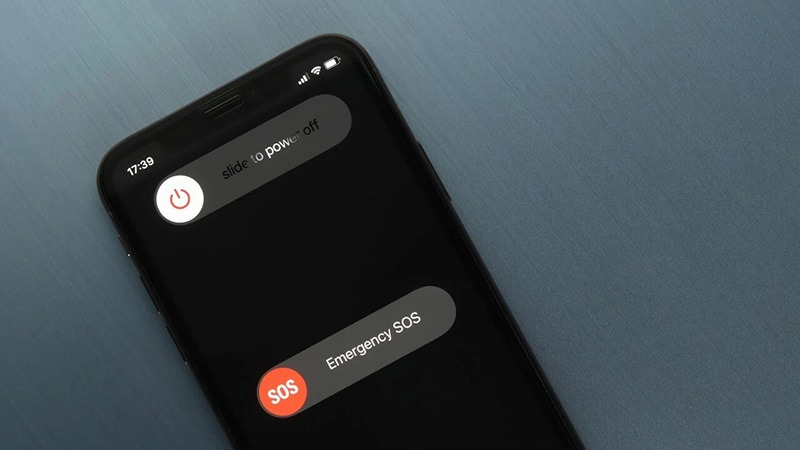
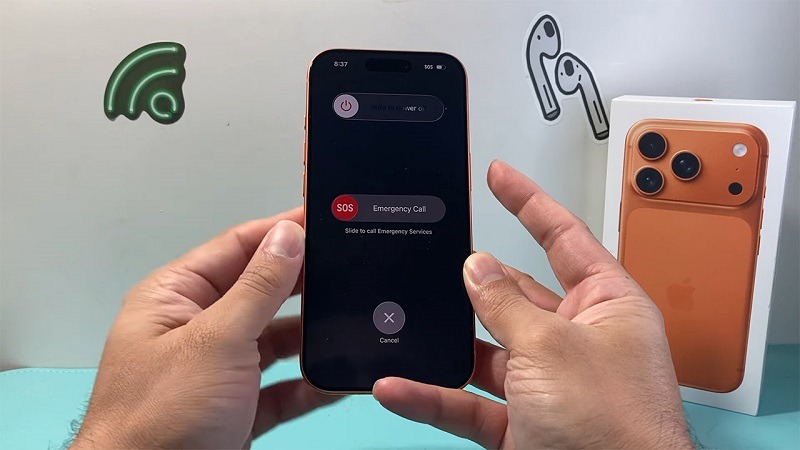
- Khi nhấn vào đó, thanh trượt “Trượt để tắt nguồn” (Slide to power off) quen thuộc sẽ hiện ra. Bạn chỉ cần gạt sang phải để hoàn tất.
Cách làm này phản ánh triết lý thiết kế phần mềm của Apple. Họ luôn chuẩn bị sẵn các phương án dự phòng trong hệ điều hành để đảm bảo người dùng không bao giờ bị kẹt lại chỉ vì một lỗi phần cứng nhỏ.
Sử dụng AssistiveTouch (Nút Home ảo) – Cách làm của “Pro” user
Nếu bạn là một người thích sự tiện lợi và muốn thực hiện thao tác nhanh chóng hơn mà không cần lội sâu vào menu Cài đặt, AssistiveTouch chính là “cứu cánh”.
Thiết lập và sử dụng:
- Bật AssistiveTouch: Vào Cài đặt > Trợ năng > Cảm ứng > AssistiveTouch và gạt công tắc sang màu xanh.
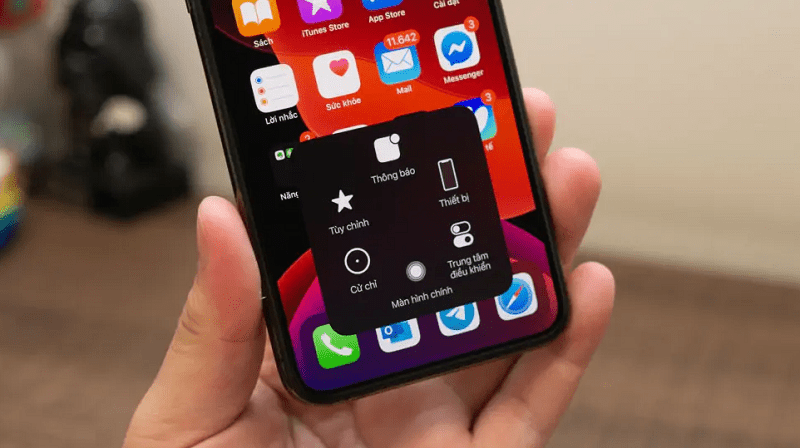
- Thực hiện tắt nguồn: Chạm vào nút Home ảo trên màn hình > Chọn Thiết bị (Device) > Nhấn giữ biểu tượng Khóa màn hình (Lock Screen) cho đến khi thanh trượt tắt nguồn xuất hiện.
Lưu ý nhỏ: Đối với các phiên bản iOS mới, bạn có thể vào phần Tùy chỉnh menu điều khiển của AssistiveTouch để thêm nút “Tắt nguồn” trực tiếp vào menu chính. Lúc này, bạn chỉ cần 2 cú chạm là máy đã có thể nghỉ ngơi.
Tắt nguồn bằng giọng nói: Đỉnh cao của sự rảnh tay
Bạn có tin rằng mình có thể tắt máy mà không cần chạm vào màn hình hay phím bấm nào không? Với sự trợ giúp của trợ lý ảo Siri, điều này hoàn toàn khả thi trên các phiên bản iOS gần đây.
Cách thực hiện:
- Kích hoạt Siri bằng câu lệnh “Hey Siri”.
- Nói rõ ràng câu lệnh: “Power off” hoặc “Shut down my iPhone”.
- Siri sẽ hỏi lại để xác nhận: “Bạn có chắc chắn muốn tắt nguồn thiết bị này không?”.
- Bạn trả lời “Yes” hoặc chạm vào nút xác nhận trên màn hình.
Đây là phương pháp thể hiện rõ nhất sự tiến bộ của trí tuệ nhân tạo trong việc hỗ trợ người dùng khuyết tật hoặc những người đang trong tình huống không tiện dùng tay.
Làm sao để mở máy lại khi không dùng nút nguồn?
Đây là thắc mắc khá phổ biến của nhiều người dùng: “Nếu tôi đã tắt máy bằng phần mềm vì nút nguồn bị hỏng, vậy làm thế nào để bật lại thiết bị?” Trên thực tế, Apple đã tính toán rất kỹ cho những tình huống như vậy để đảm bảo trải nghiệm người dùng không bị gián đoạn.
Cụ thể, khi iPhone ở trạng thái tắt nguồn hoàn toàn, bạn không nhất thiết phải sử dụng nút nguồn để khởi động lại. Thay vào đó, chỉ cần kết nối thiết bị với nguồn điện – có thể là qua cáp sạc (Lightning hoặc USB-C, tùy dòng máy) hoặc đặt lên đế sạc không dây như MagSafe. Ngay khi iPhone nhận được dòng điện, hệ thống sẽ tự động kích hoạt quá trình khởi động. Sau vài giây, bạn sẽ thấy logo “táo khuyết” quen thuộc xuất hiện trên màn hình, báo hiệu thiết bị đang được bật lên.
Cơ chế này giúp người dùng không bị mắc kẹt khi nút nguồn gặp sự cố. Ngay cả khi phím vật lý bị hỏng hoàn toàn, bạn vẫn có thể tiếp tục sử dụng điện thoại bình thường trong thời gian chờ sửa chữa. Đây cũng là một trong những chi tiết nhỏ nhưng cho thấy Apple luôn chú trọng đến tính tiện dụng và tính liên tục trong trải nghiệm của người dùng.

Giải pháp cưỡng bách: Tắt nguồn khi máy bị treo hoàn toàn
Trong một số trường hợp hiếm hoi, iPhone bị xung đột phần mềm dẫn đến “đứng máy”, không thể thao tác trên màn hình cũng như không dùng được Siri. Lúc này, bạn cần biết cách “Force Restart” (Khởi động lại cưỡng bách).
Dù phương pháp này có dùng đến phím vật lý, nhưng nó lại là một logic khác hoàn toàn so với việc nhấn giữ nút nguồn thông thường.
- Nhấn và thả nhanh nút Tăng âm lượng.
- Nhấn và thả nhanh nút Giảm âm lượng.
- Nhấn và giữ nút Nguồn cho đến khi máy tắt và hiện lại logo táo.
Lưu ý: Đây là cách cuối cùng khi các phương pháp phần mềm đều vô hiệu.
Những lưu ý quan trọng để bảo vệ pin và phần cứng
Việc tắt nguồn điện thoại định kỳ (khoảng 1 lần mỗi tuần) là một thói quen hữu ích giúp thiết bị hoạt động ổn định hơn. Khi tắt máy, hệ thống sẽ có cơ hội “làm sạch” bộ nhớ RAM, đồng thời đóng hoàn toàn các ứng dụng và tiến trình chạy ngầm có thể đang bị lỗi hoặc hoạt động không hiệu quả. Điều này giúp iPhone giảm tình trạng giật lag và cải thiện hiệu suất tổng thể sau khi khởi động lại.
Tuy nhiên, để đảm bảo an toàn cho thiết bị, bạn cũng cần lưu ý một số điểm quan trọng. Trước hết, không nên tắt nguồn khi máy đang trong quá trình cập nhật iOS, vì việc gián đoạn đột ngột có thể gây lỗi hệ thống hoặc khiến thiết bị không thể khởi động lại bình thường. Bên cạnh đó, hãy đảm bảo dung lượng pin vẫn còn trên 10% trước khi tắt máy, nhằm tránh tình trạng sụt nguồn quá sâu, ảnh hưởng đến tuổi thọ pin.
Ngoài ra, nếu bạn thường xuyên phải tìm cách tắt nguồn iPhone mà không dùng nút nguồn do phím cứng bị lỏng hoặc kém nhạy, đó có thể là dấu hiệu thiết bị đã xuống cấp. Trong trường hợp này, bạn nên cân nhắc mang máy đến các trung tâm bảo hành ủy quyền của Apple để kiểm tra và sửa chữa kịp thời. Việc để lâu không chỉ gây bất tiện trong quá trình sử dụng mà còn tiềm ẩn nguy cơ bụi bẩn, hơi ẩm xâm nhập qua khe hở của nút bấm, ảnh hưởng đến các linh kiện bên trong.
Kết luận
Việc nắm vững các cách tắt nguồn iPhone không dùng nút nguồn không chỉ giúp bạn xử lý sự cố trong tích tắc mà còn thể hiện phong cách của một người dùng công nghệ sành sỏi. Từ việc dùng menu Cài đặt, AssistiveTouch cho đến ra lệnh bằng giọng nói qua Siri, mỗi phương pháp đều mang lại một sự tiện lợi riêng.
Trong bối cảnh các bản tin tổng hợp công nghệ luôn cập nhật những tính năng mới mỗi ngày, việc không ngừng học hỏi những thủ thuật nhỏ này sẽ giúp trải nghiệm sử dụng iPhone của bạn luôn mượt mà, bền bỉ và hiện đại. Hãy bảo vệ nút nguồn của mình ngay từ hôm nay bằng cách áp dụng các giải pháp phần mềm thông minh này nhé!